
Excelの数式とは
 くにすず
くにすずExcelは表計算ソフトで、表やグラフを作成したり、
数式や関数を使えば、
手作業で行う計算を自動化できるんだ!
 エクセくん
エクセくん数式や関数って聞くけど、よく分からないな…
とても便利な機能だと聞くけど…
くにすず数式とは
セル内で計算やデータ処理を行うための命令を
記述したものだよ!
特徴として、
・データの合計
・平均
・条件付き計算
・文字列操作
などさまざまな処理を自動化できるんだ!
 セルコさん
セルコさん数式では、単純な計算(四則演算/しそくえんざん)を
行うことが出来るんだ!
エクセくんえっ…Excelで計算を自動化できるんだ!
くにすず数式の入力は…
セルを選択して、
必ず半角の「=」(イコール)を使用するんだ!
くにすず入力する記号は、
下の表を参考にしてね!
| 四則演算 | 記号 | キーボート配列 | テンキー |
|---|---|---|---|
| 足し算 | + | 半角でshiftと;のキーを同時に押す ※ ;【セミコロン】(Lキーの右隣りのキー) | + |
| 引き算 | – | 半角で0の隣のキー | – |
| 掛け算 | * | 半角でshiftと:のキーを同時に押す ※ :【コロン】(セミコロンの右隣りのキー) | * |
| 割り算 | / | 半角で、Mのキーから3つ右のキー | / |
数式 入力方法
セルコさん具体的な計算の方法は…
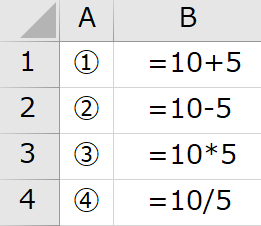
まずは、セルに直接数式を入れる場合だね!
 くにすず
くにすず①
→加算(かさん・足し算)
②
→減産(げんざん・引き算)
③
→乗算(じょうざん・掛け算)
④
→除算(じょざん・割り算)

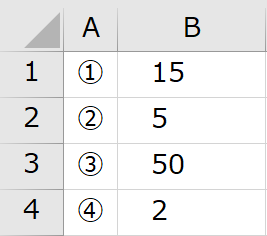 エクセくん
エクセくん半角の=を先頭に入力したら、計算が出来るんだね!
くにすず次に、エクセルの数値が入力されたセルを選択した
計算式だよ!
セルコさん① 最初にD1のセルを選択して,半角で=を入力
② =を入力したらB1のセルを選択
③ +を入力(※足し算の場合で、該当する記号)
④ C1のセルを選択
⑤ 最後にEnterを押す
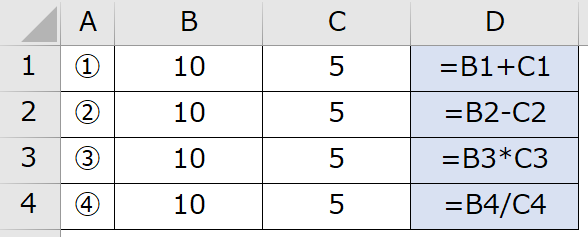 セルコさん
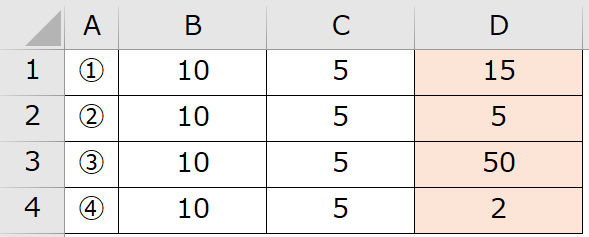
セルコさんD列に式を入力すると…
 くにすず
くにすず式を入力すると計算されるんだ!
エクセくん数値が入力されたセルを選択しても計算できるんだ!
Excelの関数とは
くにすず次に、関数だね!
関数とは
数式の一部で、特定の計算やデータ処理を自動化するための事前定義された数式のことなんだ!
エクセくん関数も数式の一部なんだね!
セルコさん自動計算してくれる魔法の仕組みだね!
くにすず数式と関数は、Excelでの計算処理を行う際の
基本的な概念なんだ!
数式は、値や演算子を組み合わせて計算を行い、
関数は、特定の処理を自動化するために使用されるんだ!。
セルコさん・手計算よりミスが減る!
・時間短縮になる!
などのメリットがあり、
関数を使用することで、手動で計算する手間を省き、
迅速かつ、正確に結果を得ることが特徴だね!
くにすず何かを入れたら、何かが返ってくるというイメージだね!
エクセくんなんだか難しいそうだけど、覚えたらとても便利な機能だね!
関数の基本形
くにすず関数の基本形(入力)として、
=関数名(引数1,引数2,引数3)戻り値
エクセくん引数って何?
セルコさん実際に関数に入れる値の事だよ!
エクセくん戻り値って何?
セルコさん関数が処理を行った後に返ってくる値の事だよ!
まず覚えたい!超基本の3つの関数
くにすず関数の入力方法として、
・半角=関数名を入力
・アルファベットを入力すると候補が出て来る
・矢印キーで選択
・TABキーで選択すると、
※(必ずTABキーを押す)
左側の括弧まで自動入力されるんだ!
エクセくん関数名を入力していると、
・途中で候補が出て来る
・候補の中から、該当の関数を選択して
・TABキーを押すことがポイントだね
くにすず関数の入力を紹介したところで、
数ある関数の中でも、基本中の基本である関数を
3つ紹介するね!
セルコさん・SUM関数
・AVERAGE関数
・IF関数
の3つだよ!
エクセくんどんな関数なの?
SUM関数
くにすず1つ目は…SUM関数で、選択した範囲の合計
を計算する関数なんだ!
くにすず入力方法は、
=SUM(A1:C1)
と入力するんだ!
セルコさんセルA1からC1までの合計を計算するのね!
範囲選択【:】
エクセくんA1:C1はどういう意味?
くにすず数式(引数)での : (コロン)は、セル範囲の表示なんだ!
A1:A3の場合は、A1からC1までの範囲を選択という意味なんだ!
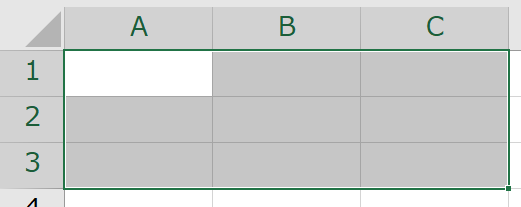
セルコさん例えば、A1からC3を選択したい場合は、
A1:C3と範囲選択すればOKだね!
SUM関数 実例
くにすずSUM関数を実際にやってみるね!
 くにすず
くにすず例えば、上の表でD1のセルに、A1からC1までの合計を求めたい場合は、
 セルコさん
セルコさんD1のセルに=SUM(A1:C1)と入力してEnterを押すと…
 くにすず
くにすずA1:C1の範囲の合計をD1に求めてくれるんだ!
エクセくん関数名をSUMと入力して、範囲を選択すると合計を返してくれるんだ!とても便利な機能だね!
AVERAGE関数
くにすず2つ目は…AVERAGE関数で、
選択した範囲の平均を求める関数なんだ!
くにすず入力方法は、
=AVERAGE(A1:C1)
と入力するんだ!
セルコさんセルA1からC1までの平均を計算するのね!
エクセくん関数で平均も求めれるんだ…
AVERAGE関数 実例
くにすずAVERAGE関数も実際にやってみるね!
 くにすず
くにすず今度はA1からC1の平均をD1に求めてみるね!
 セルコさん
セルコさんD1のセルに=AVERAGE(A1:C1)と入力してEnterを押すと…
 くにすず
くにすずA1:C1の範囲の平均をD1に求めてくれるんだ!
エクセくん関数名をAVERAGEと入力して、範囲を選択すると平均を返してくれるんだ!これもとても便利な機能だな…
IF関数
くにすず最後、3つ目はIF関数で、
「もし~ならば」という条件分岐を行う関数だね!
比較演算子を用いて、
論理式の結果(真または偽)に応じて、
指定された値を返す関数なんだ!
・ 真【TRUE】 (正しい場合)
・偽【FALSE】(正しくない場合)
SUM・AVERAGE関数に比べると少し難しいけど、
頑張って一緒に使える様にしようね!
セルコさんIF関数は、自分で条件を作る必要があるのね!
比較演算子
エクセくん比較演算子って何?
くにすず比較演算子とは…
例えば「==」や「>」「<」のように、演算子の左側の値と右側の値を比較するときに使う演算子の事だよ!
セルコさんちなみに…
演算子とは、計算や比較などの操作を表す記号の事だよ。
例えば、
・算術演算子:「+」「-」「*」「/」
・比較演算子:「==」「>」「<」
があるね!
論理・論理式
エクセくん論理って何
くにすず論理とは…
物事を筋道を立てて考え、説明する能力のことで、
複雑な事柄を整理し、シンプルに捉える(とらえる)ための手段であり、
物事を理解しやすくするためのものだよ!
エクセくん論理式って何
くにすず分かり易く言うと、論理式とは、
「AとBの値が等しい」とか
「AはBより大きい」とかのように、
二つの値の関係を定義した式なんだ!
セルコさん論理式は、比較演算子を使用して記述され、
結果に基づいて、真と偽のいずれかの値を返すんだ!
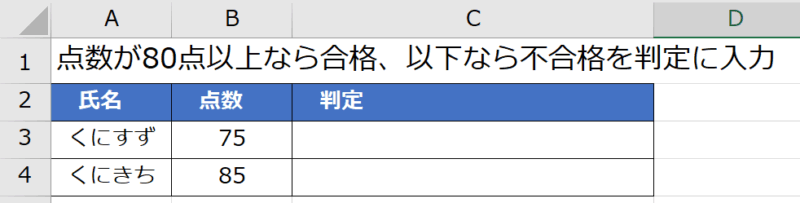
くにすず例えば、
テストの点数が80点以上なら「合格」、
80点以下なら「不合格」と
返す値(戻り値)を切り替えることが出来るんだ!
エクセくん判定する数が多くても、IF関数を覚えると、
一瞬で判定してくれるんだ…
これもぜひ覚えたい関数だね!
IF関数 実例
くにすずIF関数も実際やってみるね!
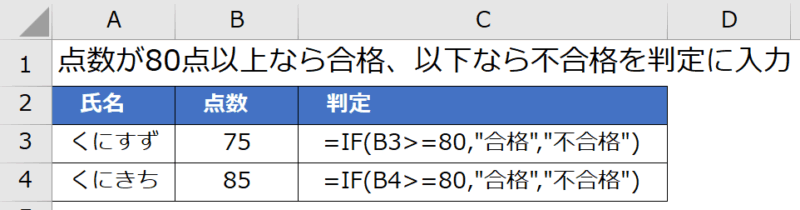
くにすずIF関数の基本的な入力方法は、
= IF(B3>=80,“合格”,“不合格”)
= IF(論理式の結果,値が真の場合、値が偽の場合)
くにすず例えば、表にも書いてあるけど、
点数(論理式の結果)が、
80点以上なら、値が真なので、「合格」
80点以下なら、値が偽なので、「不合格」
という値を、
IF関数を使うと、返してくれるんだ!
 セルコさん
セルコさんC3セルに
=IF(B3>=80,”合格”,”不合格”)と入力すると…
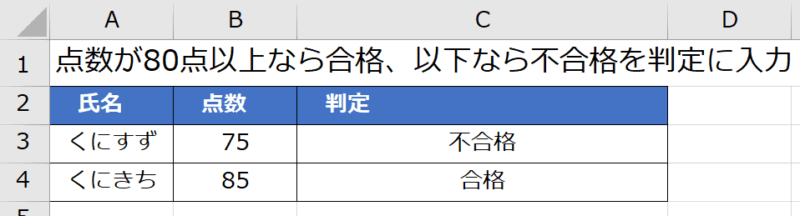 くにすず
くにすず80点以上か以下を判定して、「合格」か「不合格」を返してくれるんだ!
エクセくんとても便利な関数だね!
ところで・・・
B3>=80の不等号
(比較演算子)がいまいち分からないんだよね…
セルコさん比較演算子を表にしてみたので、参考にしてね!
比較演算子 詳細
| 不等号 | 意味 | 対象 |
|---|---|---|
| 該当セル>80 | 大なり(80より大きい) | 含まない |
| 該当セル>=80 | 以上 | 含む |
| 該当セル<80 | 小なり(80より小さい) | 含まない |
| 該当セル<=80 | 以下 | 含む |
くにすずこの表の注意点として、対象は80に対してという事だね!
例えば、該当セル>80は、80を含まないという意味なので、是非この表を活用してみてね!
エクセくんありがとう!
後、数式の部分で”合格”,”不合格”と入力しているけど、
もう少し詳しく教えて!
くにすずそれでは、Excelの文字列と数値についても解説するね!
文字列と数値
くにすずExcelにおける数値はそのまま計算に使えるデータのことだよ!
数値として認識されるデータは、四則演算(加減乗除)が可能なんだ。
セルコさんたとえば、「123」や「456.78」といったデータは、数値としてエクセルに認識されるのね。
これにより、セル同士の計算や関数の利用が可能になるよ!
くにすずそれに対して、エクセルにおける文字列は「テキスト」とも呼ばれ、アルファベットや数字、記号が含まれるデータを指すんだ。
今回の“合格”,”不合格”は文字列として扱われるデータなんだ!
つまり、計算が出来ない値を文字列で、
計算できる値を数値と判断するんだ!
セルコさん文字列は、Excelの数式で使用する場合、
ダブルクォーテーションで囲む必要があるんだ!
エクセくんダブルクォーテーションって、キーボードのどこの位置?
セルコさんダブルクォーテーションは、
shiftと数字の2を同時に押すのね!
くにすず今回は、合格と不合格を戻り値として求めるから、
合格・不合格は文字列なので、
文字列はダブルクォーテーションで囲む必要があるんだ!
エクセくんありがとう!わかったよ!
関数の注意点
くにすず関数を使う上での注意点として、
・半角英数字で入力する
・式は必ず「=」で始める
・引数は必ず必要
・引数は「( )」で囲む
・「( )」のとじ忘れ
・複数ある引数は「,」で区切る
・引数が文字列の場合は「”」で囲む
エクセくんいきなりは無理だけど、少しずつ覚えていくよ!
まとめ
くにすず今回は、超基本の関数として、
1. SUM関数
合計を出す基本中の基本!
例)=SUM(A1:A10)
2. AVERAGE関数
平均を出すだけでデータ分析っぽくなる!
例)=AVERAGE(B1:B10)
3. IF関数
条件分岐ができる万能くん
例)=IF(C2>=60,”合格”,”不合格”)
の3つの関数を紹介したよ!
セルコさん最初は比較的簡単な関数を使って、
徐々に少しずつ難しい関数を使って覚えていけばいいと思うよ!
エクセくんわかったよ!
少しずつ頑張って覚えて、Excelの関数を覚えて、
少しでも効率を上げていきたいな!
くにすずそうだね、少しずつね、頑張っていこう!
今日は、二人ともありがとうね!
一緒に頑張っていこうね!
セルコさんありがとうございました!
エクセくんありがとうございました!