Excelとは
- Microsoft社が開発して販売している表計算ソフト
【スプレットシート】
- 入力された数値データを元に、計算や表、グラフなどの作成をすることに特化している
- 様々な計算式を使うことによって、簡単に答えが出せる
- 計算した内容を並べ替え、表示や非表示など自由に設定が可能
スプレットシートとは
表計算ソフトの一種で、表を作成してデータの集計や分析、計算を行うツール
Microsoft Office 種類
買い切り型とサブスク型
買い切り型
永続ライセンスのため、一度購入すれば期限の制限なく利用できる
1つのライセンスにつき通常2台までインストールが可能
サブスク型
一定期間(月単位や年単位)で使用権を購入し、利用するモデル
クラウドサービスのため常に最新版を利用することが出来る
サブスク(サブスクリプション)とは
定額料金で一定期間、商品やサービスを利用できる仕組み
クラウドサービスとは
インターネット経由でソフトウェアやインフラなどの各種機能を利用できるサービス
クラウドインフラとは
クラウドを構成するリソースの総称(サーバー・ストレージ・ネットワーク・仮想化)
リソースとは
何かを動かすのに必要な資源
ソースとは
何かの出どころ
エクセルの画面名称
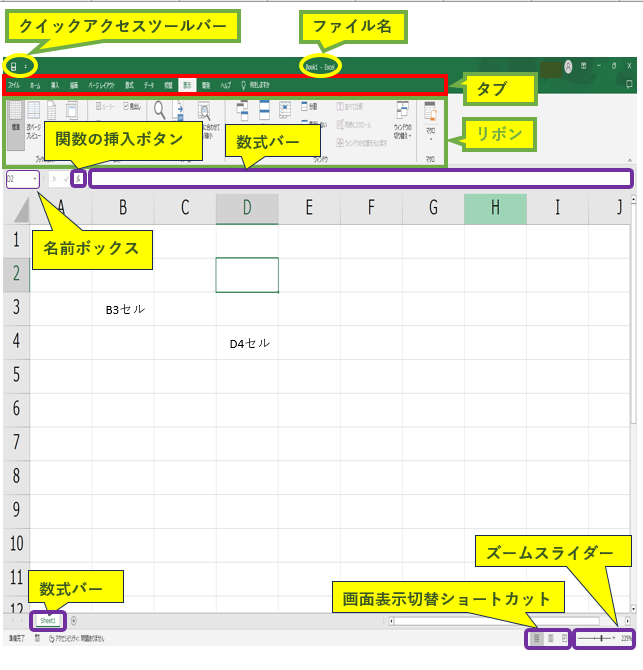
セル
一つ一つの升目をセルと呼ぶ
画面のB3セル:横に並んだ英語のB、縦に並んだ数字の3に配置:『B3』と表現
画面のD4セル:横に並んだ英語のD、縦に並んだ数字の4に配置:『D4』と表現
名前ボックス
アクディブなセル(選択されているセル)の場所が表示される
セルの独自の名前を付けることが出来る
クイックアクセスツールバー
最初の設定では、[上書き保存][元に戻す][やり直し]の3つのボタンが設定されている
関数の挿入ボタン
クイックすると、関数を簡単に入力できる画面が表示される【[関数挿入]ダイヤログボックス】
ダイヤログボックスとは
特定のメニューからコマンドの選択やデータを入力を行う機能があり、コマンドの数が多かったり指定の範囲や情報を指示する必要があったりするときに開かれる操作画面のこと
コマンドとは
キーボードを通してコンピューターやプログラムに与える命令の事
タブ(リボンタブ)
クリックするとリボンが表示される
主要な機能へのアクセス出来るタブ
リボンタブとは
ツールバーにおけるタブと呼ばれる部分
処理したい内容に応じてこのタブを選択(クリック)して変更する
ファイル名
正式名はタイトルバーで今開いているファイル名が表示される
数式バー
数式や関数が表示され、この場所にも直接入力が可能
他のWordなどのソフトウェアには存在しない、Excelならではの大切な場所
リボン
タブを押すと切り替わり、様々な命令文を行うボタンや、細かい設定を表示するダイアログボックスを表示することが出来る
スクロールバー
開いているワークシートの下部屋右に移動したい場合に使用する
ズームスライダー
左右に引っ張ると、開いているワークシートの拡大縮小が出来る
画面表示切替えショートカット
それぞれのボタンをクリックすると画面表示が切り替わる
シートの見出し
ワークシートの切り替えができ、エクセルは1つのファイル(ブック)で、ワークシート(紙)を切り替えながら作業していく
※右側にある「+」をクリックすると簡単にワークシートを増やすことが出来る
関数とは
- 複雑な計算を簡単に実行することが出来るもの
- 何かを入れると何かをやって何かを返してくれる、処理のまとまり
エクセルに情報や数値を入力(文字列と数値の違い)
数値とは
セルに入力した値で、計算対象となるものを数値という
※入力した文字が右詰めに表示
エクセルが数値と認識したら「02」と入力しても「2」、「12/15」と入力すると、日付けと認識するため「12月15日」と自動に変換される
文字列とは
セルに入力した単語や数字が,文章として認識されることを文字列という.
※入力した文字が左寄せに表示されたら、エクセルが入力した値を文字列と認識
「商品コード」「品番」「社員コード」などの数字を管理するときに値を文字列に変換して使用する
文字列と認識されたら数字であっても「02」と入力すれば「02」と表示される
※数字が文字列と認識されるとセルの左側に緑色のエラーゲージが表示されるのが特徴
※文字列としてではなく、数値を計算対象にしたい場合、「ホーム」タブの「表示形式」が「数値」になっていることを確認するようにする
ExcelとGoogleスプレットシートとの違い
| 項目 | Excel | スプレットシート |
| 料金 | 有料 | 無料 |
| 利用者数 | 多い | 少ない |
| クラウド型orインストール型※ | クラウド型 | インストール型 |
| デザイン | 豊富 | 限られている |
| 複数人での使いやすさ | 個人利用 | 使いやすい |
クラウド型とは
インターネット接続によって、システムやソフトウェアを利用するサービス形式
インストール型とは
ローカル環境にソフトウェアをインストールして利用するサービス
※クラウド型は、データの送受信にインターネット回線が必要なため、ネットワーク環境によっては動作が遅くなる
ローカルとは
- ユーザーの手元にあるパソコンスマートフォンなどのデバイスやネットワーク、またはその環境を指す
- 一般的にはネットワーク接続されていないデバイスを指すケースが多い
- ネットワーク環境が関係ないので、ネットワークの状態に影響されずに作業が出来る
まとめ
今回は、Exceとはをテーマに記事を書きましたが、初心者がExcelで作業する際に、最初に覚えて欲しい場所(機能)は、エクセルのプログラムを立ち上げた時、又はファイルタブを選択した時に表示(Backstage)される中にある「名前を付けて保存」と「上書き保存」の2つです。
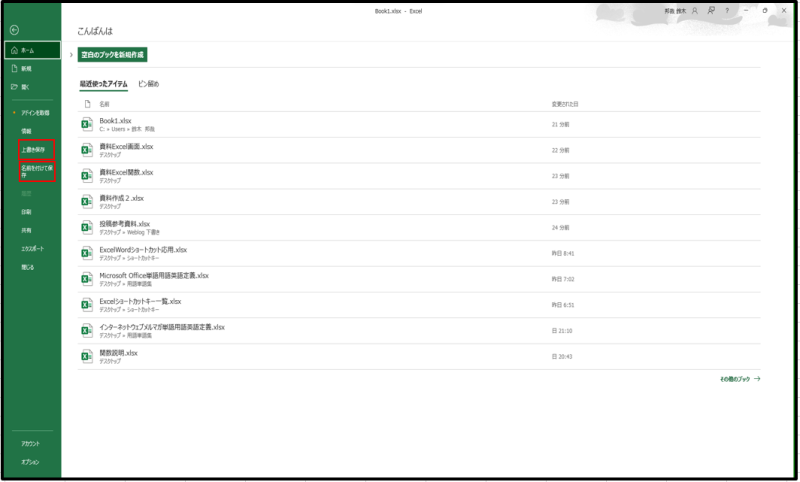
筆者がExcelで作業した際に、名前を付けて保存を忘れてファイルを削除してしまい、泣く泣くやり直した作業が何度もあったからです。
少ないデータならまだしも、100件などデータが多い時はかなりへこみます。
※確かに復元方法はありますが、初心者の人にはハードルがかなり高いので、是非「名前を付けて保存」と「上書き保存」の2つの機能を覚えて欲しいです!
そこで、「名前を付けて保存」と「上書き保存」の2つのショートカットをご紹介いたします。
ショートカットというのは、キーボードのキーの組み合わせでパソコン操作手順を短縮する事です。
例えば対象を選択してControlキー(MACだとcommandキー)とCのキーを同時に押すと、選択した対象がコピーされ、コピーしたい場所でControlキーとVを同時に押すと、コピーしたい場所で貼り付けられます。
「名前を付けて保存」F12キー
「上書き保存」ControlキーとSを同時押し
※ちなみにプログラム開始時以外で、Backstageの表示のショートカット
altを押してから、Fを押すと表示される
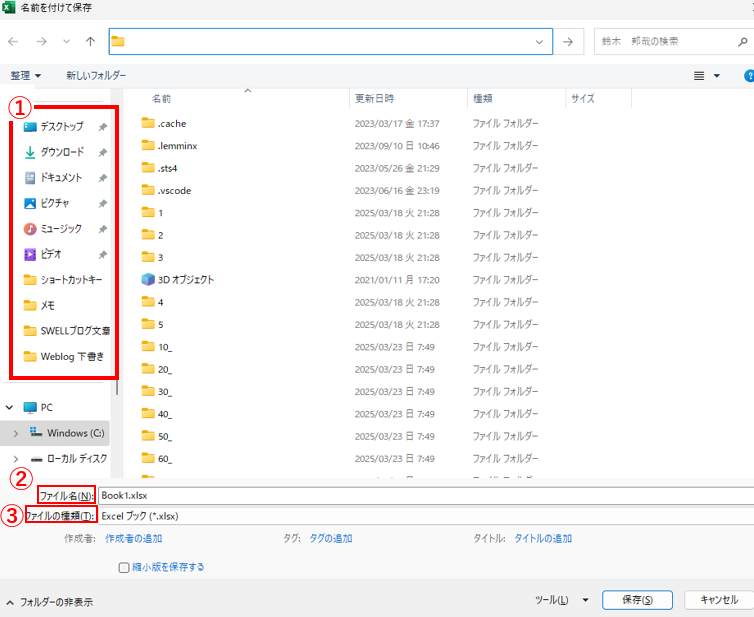
- ① 保存したい場所
- ② ファイル名(何も設定しないとBook1.xlsxのファイル名になる)
- ③ ファイルの種類(通常エクセルの場合Excelブック(*xlsx)で保存がオススメ)
を設定すると指定した場所にファイルが保存されます。
又、上記のファイルを編集して、その編集した状態で保存したい場合は、上書き保存で保存すると、編集した状態のファイルで保存できるという事です
ショートカットは、いろいろな作業にショートカットが割り当てられております。
良く行う作業のショートカットを覚えるとかなりの作業効率となりますので、無理のない程度で少しずつでも覚えればと思います。
エクセルを効率よく作業する為には、何回も触れて作業になれることだと思いますので、これからもエクセルの作業の効率化のお話が出来ればと思います
今回はエクセルの紹介、種類、画面、そして最初に覚えて欲しい事を記事に致しました。エクセルの作業の効率化に少しでもお役に立てれば幸いです。